 Como configurar o MDVR (Básico)?
Como conectar antena Wifi?
Nome do arquivo de vídeo
Resetar senha do MDVR
Alterar idioma do software cliente
Atualição de Firmware
Como configurar o MDVR (Básico)?
Como conectar antena Wifi?
Nome do arquivo de vídeo
Resetar senha do MDVR
Alterar idioma do software cliente
Atualição de Firmware
Como configurar o MDVR (Básico)?
Como conectar antena Wifi?
Nome do arquivo de vídeo
Resetar senha do MDVR
Alterar idioma do software cliente
Atualição de Firmware
Como configurar o MDVR (Básico)?
Como conectar antena Wifi?
Nome do arquivo de vídeo
Resetar senha do MDVR
Alterar idioma do software cliente
Atualição de Firmware
 Voltar
Siga o passo a passo abaixo para configurar o MDVR para gravação e conexão com o servidor New MKS. Este processo de configuração é o mais comum.
Antes de iniciar o processo, certifique-se que a fonte de alimentação (bateria) seja de um valor entre 8.6VDC e 36VDC, pois essa é a faixa de operação do MDVR.
Sugerimos também que antes de qualquer instalação em veículo, faça uma “instalação” prévia em bancada e por etapas, de forma a auxiliar no momento de identificação de problemas quando o processo for feito no veículo.
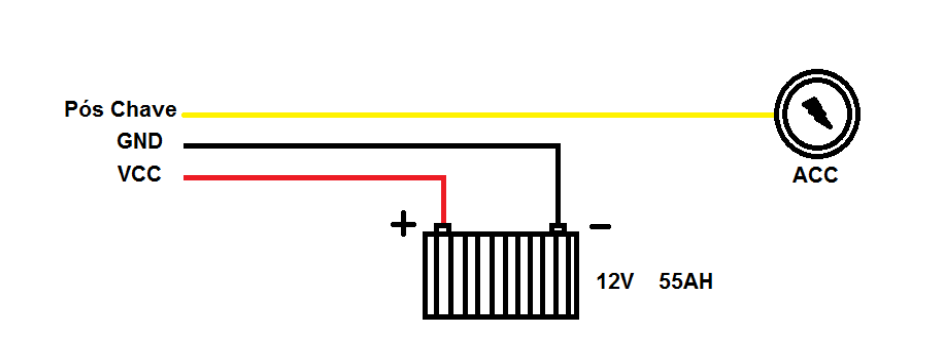
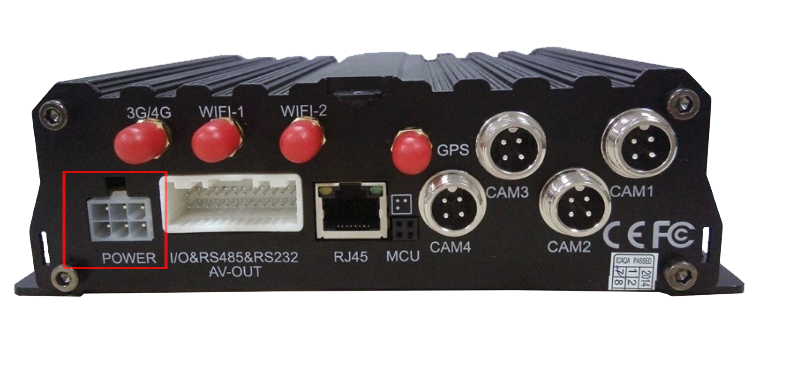
Para alimentar o MDVR conecte um cabo de
no
mínimo 2,5mm do positivo da bateria até o cabo vermelho (positivo) do chicote do MDVR;
e um cabo do
negativo da bateria ao cabo preto (negativo) do chicote de alimentação. O cabo amarelo do chicote de
alimentação, é o ACC (pós-chave) para uma ligação sincronizada com a partida do veículo ligue-o ao
pós-chave do
veículo.
Para uma ligação direta (MDVR ligado todo o tempo) ligue-o em serie com o positivo da bateria.
Tenha em mente que se o equipamento ficar ligado o tempo todo, haverá uma influência significativa no consumo de bateria do veículo, utilize essa configuração se realmente for necessário.
A figura abaixo ilustra esse procedimento:
Geral/Data&Hora
Nesta tela iremos configurar a data e hora do dispositivo e o tempo que o equipamento deve permanecer ligado.

Em Formato Date escolha o formato da data desejado, o mais comum a ser utilizado é D/M/A (dia/mês/ano).
No campo Date insira a data atual (caso o dispositivo tenha GPS instalado é provavel que já tenha sido preenchido automaticamente).
Em Fuso Tempo selecione GMT-03:00 ou outro caso esteja em uma região cujo fuso horário seja diferente do de Brasília.
DST é referente ao horário de versão, recomendamos que mantenha em OFF.
Acionar Atraso recomendamos que matenha o valor padrão de 5 min.
Ajuste Modo selecione GPS caso seu dispositivo tenha módulo GPS. Este recurso fará ajuste na data e hora automaticamente utilizando dados de GPS.
A opção Ajuste Tempo determina o horário que será ajustado a data/hora automaticamente pelo GPS.
Modo Energia é uma das configurações mais importantes, caso deseje que o equipamento seja desligado depois de x minutos após desligar o veículo mantenha a opção ignição, ajuste o tempo que deseja desligar o equipamento no campo Atraso para desligar o tempo desejado.
Em manutenção é definido o horário que o equipamento será reiniciado, recomendamos manter em Off.
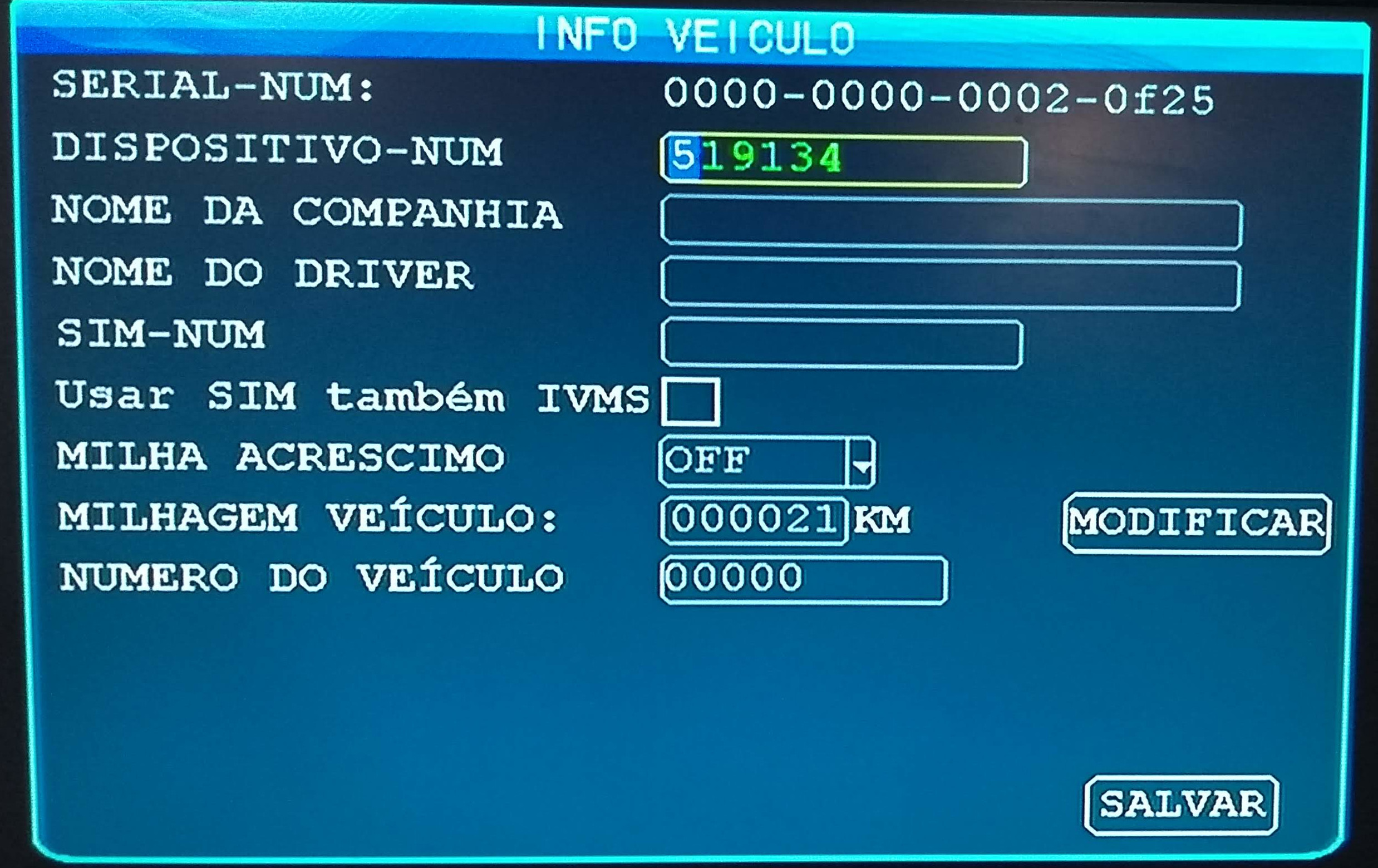
Geral/Veiculo
Nesta opção iremos configurar o IDNO (identificador do equipamento) no servidor.
!> Caso for utilizar o servidor da New MKS, nos forneceremos este número, entre em contato e solicite o seu.
Geral/Rede
Aqui iremos configurar o MDVR para conectar no servidor, o exemplo abaixo é utilizando o servidor da New MKS.
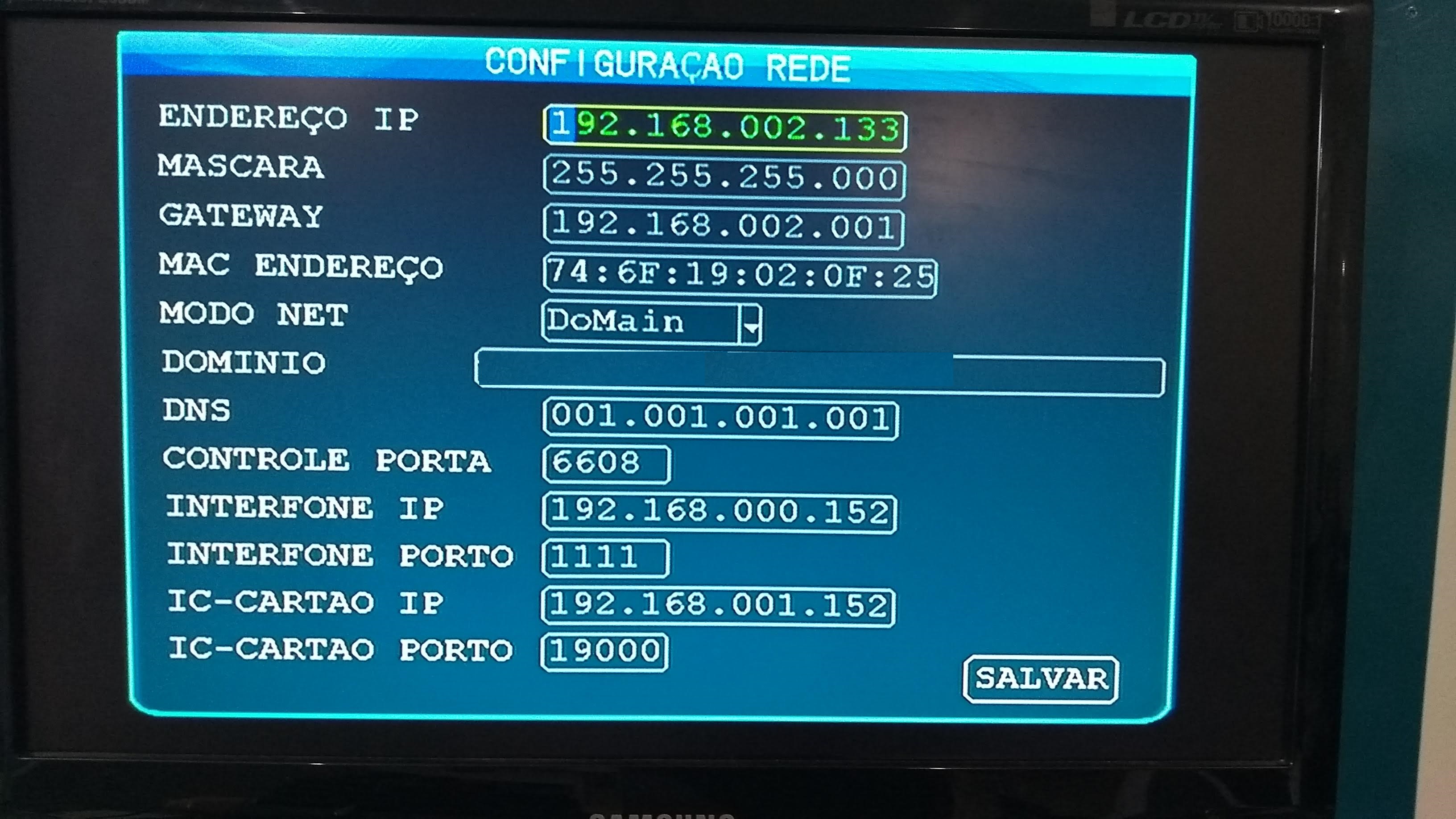
Em Modo Net altera para a opção domain.
No campo Dominio insira o endereço do servidor: , ao abrir o teclado para digitar o endereço, aperte o botão - no controle remoto para remover o “espaço” presente na frente da primeira letra.
No campo DNS insira o IP: 001.001.001.001
As demais informações permanecem padrão e os campos Endereço IP, Mascara e Gateway são relacionados a porta RJ45 (interface ethernet).
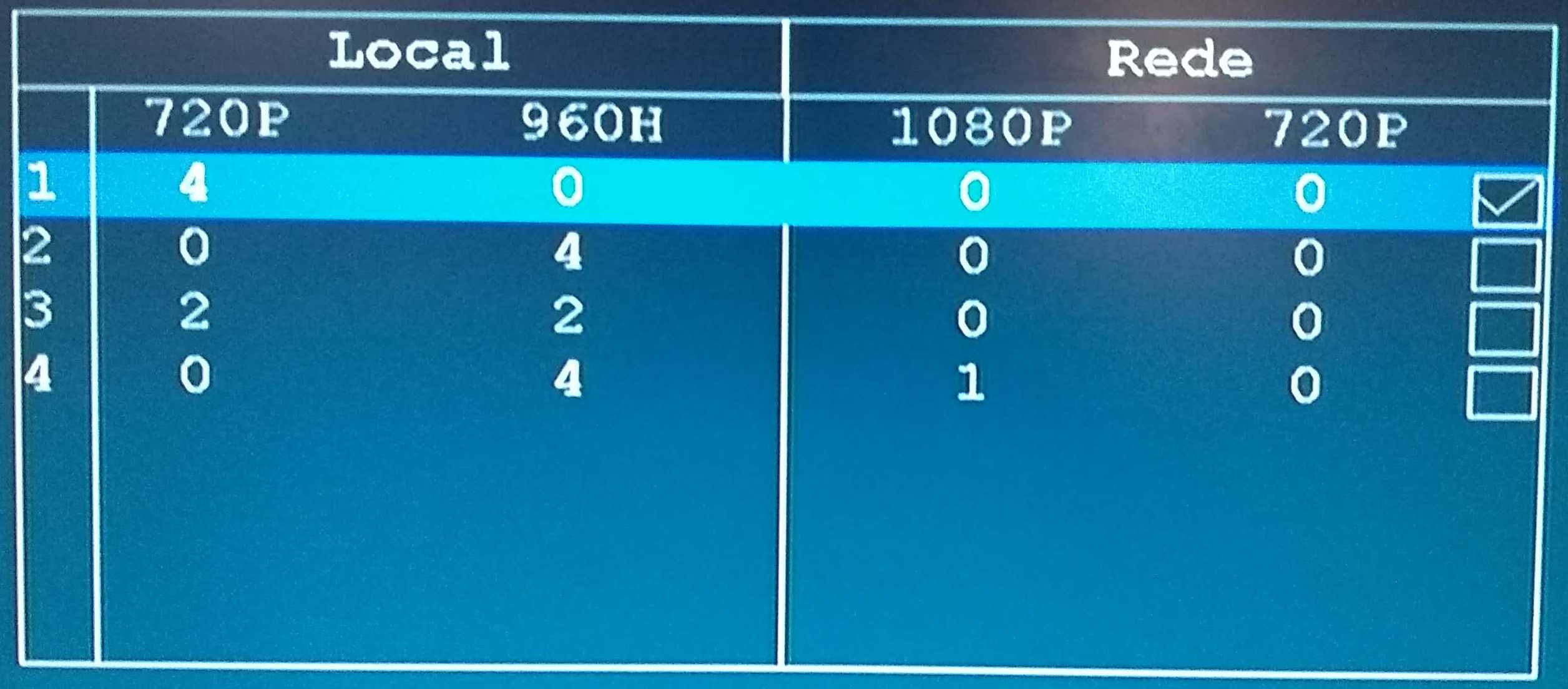
Nesta tela iremos configurar o tipo de câmera que será utilizada no MDVR.
Recorde/Normal
Aqui iremos configurar o tempo de cada pacote de vídeo e o tipo de gravação.
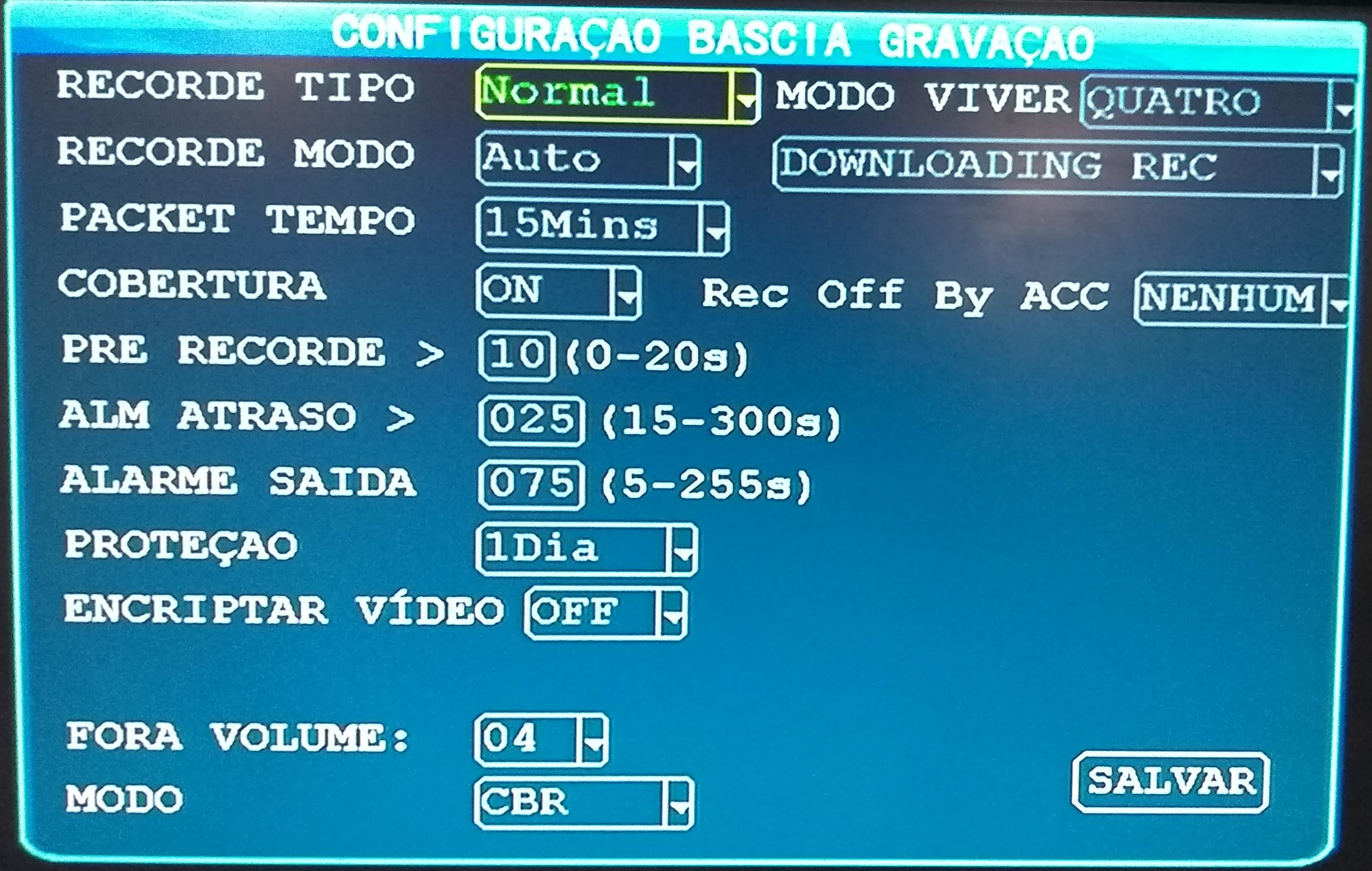
As demais configurações podem ser mantidas padrão como mostrado na imagem acima.
Recorde/Main Code
Esta tela é muito importante pois é definido a qualidade da gravação do vídeo.
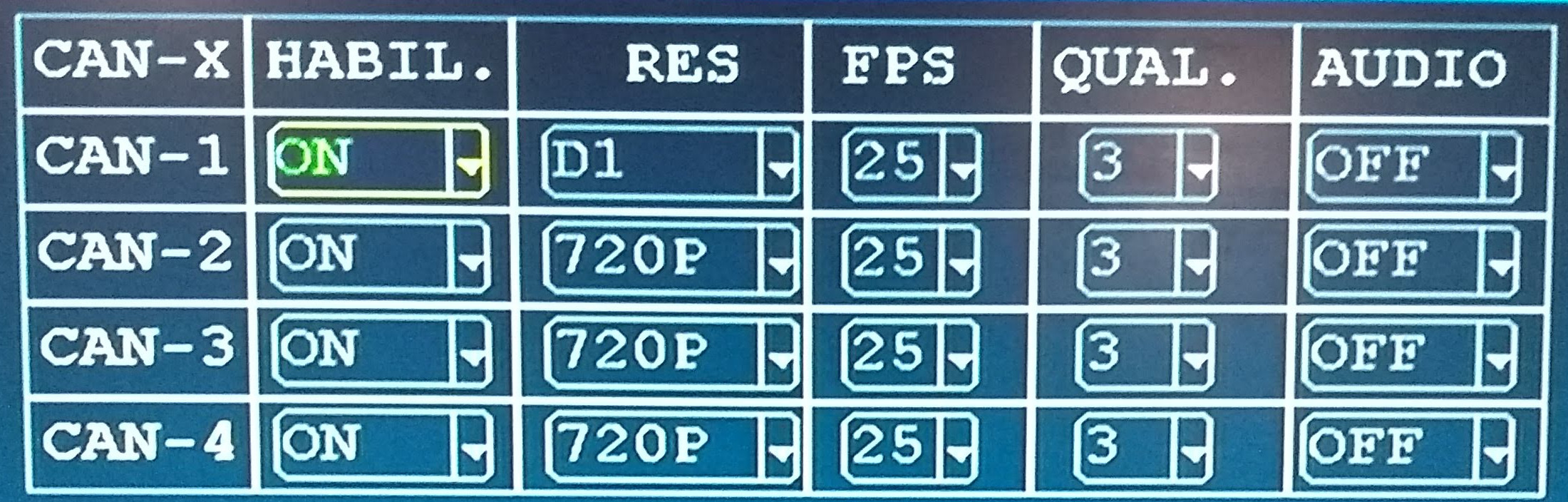
!> Lembre-se que quanto maior a qualidade de gravação, mais espaço será necessário para armazenar os arquivos de vídeo de modo que o ciclo de gravações será reduzido.
| Campo | Informação |
|---|---|
| RECORD | Esse campo habilita a gravação de cada um dos canais. ON para gravação habilitada OFF para gravação desabilitada |
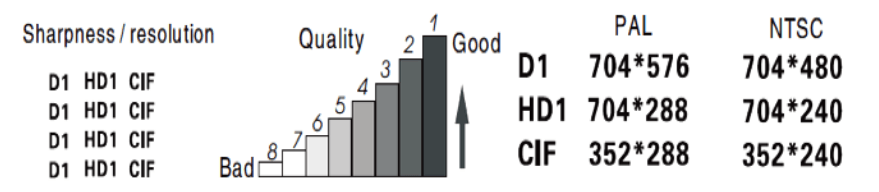
| RES | Define a resolução de gravação do canal. <br> É importante lembrar que quanto maior a resolução, maior será o espaço ocupado no dispositivo de armazenamento. |
| FPS | Selecione qual será a taxa de quadros por segundo que será gravada no vídeo. Essa é uma configuração de fluidez de imagem. Quanto maior o valor, maior será a fluidez do vídeo. |
| QUAL | (Valores de 1 a 8) Essa é uma configuração de qualidade de imagem de gravação, quanto menor o valor, melhor a qualidade da imagem. |
| Audio | Permite habilitar a gravação de áudio, desde que o canal selecionado esteja equipado com um microfone ON Habilita a função OFF Desabilita a função |
| Enable | ON Habilita o alarme de perda de vídeo OFF Desabilita o alarme de perda de vídeo |
Perifericos/Sem Fio
Nesta parte iremos configurar o chip 3G. Para usar este recurso é importante salientar que é necessário ter o módulo 3G instalado no MDVR.
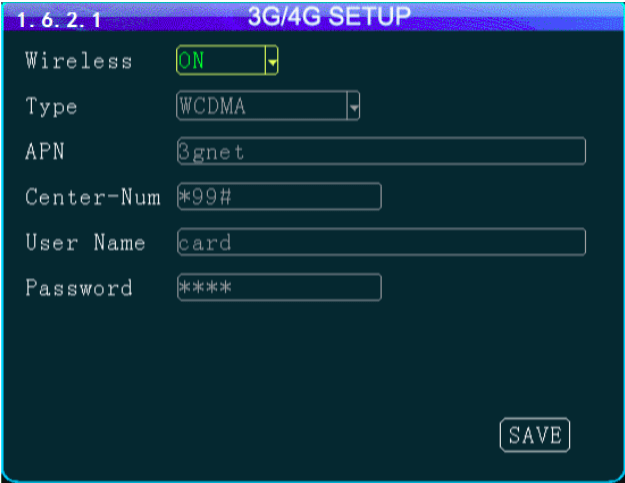
APN VIVO:
| Parâmetro | Descrição |
|---|---|
| APN | zap.vivo.com.br |
| User Name | vivo |
| Password | vivo |
APN Oi:
| Parâmetro | Descrição |
|---|---|
| APN | gprs.oi.com.br |
| User Name | oi |
| Password | oi |
APN TIM:
| Parâmetro | Descrição |
|---|---|
| APN | timbrasil.br |
| User Name | tim |
| Password | tim |
APN Claro:
| Parâmetro | Descrição |
|---|---|
| APN | claro.com.br |
| User Name | claro |
| Password | claro |
Com estas configurações realizadas seu equipamento já esta apto a realizar gravações.
Neste documento iremos configurar uma antena externa (nanostation) conectada na porta RJ45 (Ethernet) do MDVR para conexão via Wifi no roteador.
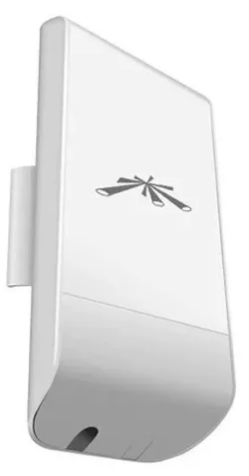
Para realizar a configuração da Nanotation consulte o manual de sua antena. Abaixo iremos destacar as partes mais importantes como configuramos nossa NanoStation2.
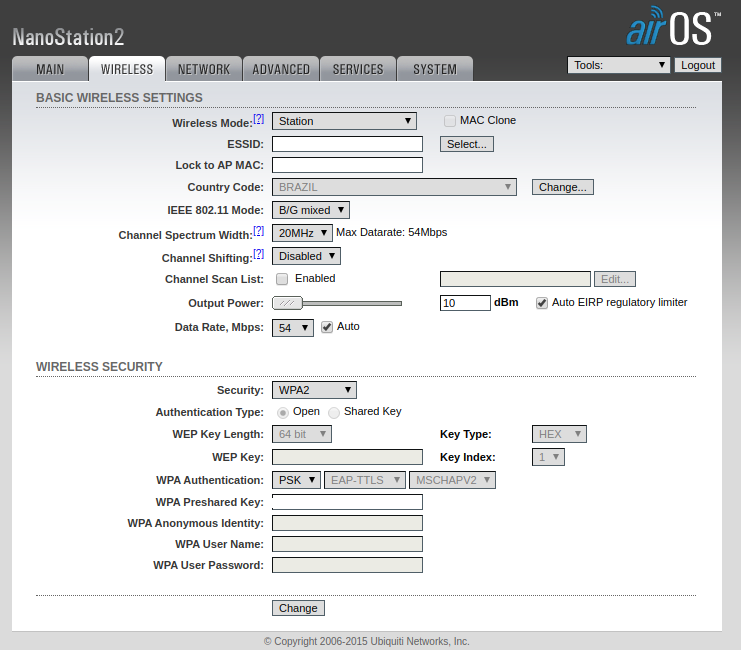
No campo SSID informe o nome da sua rede sem fio e no campo WPA Preshared Key informe a senha da rede.
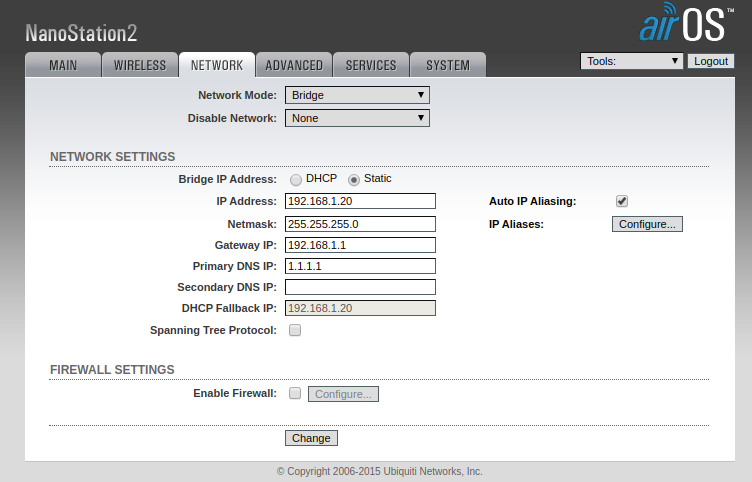
No campo Primary DNS IP preencha o endereço do servidor DNS: 1.1.1.1.
Acesse a configuração Network.
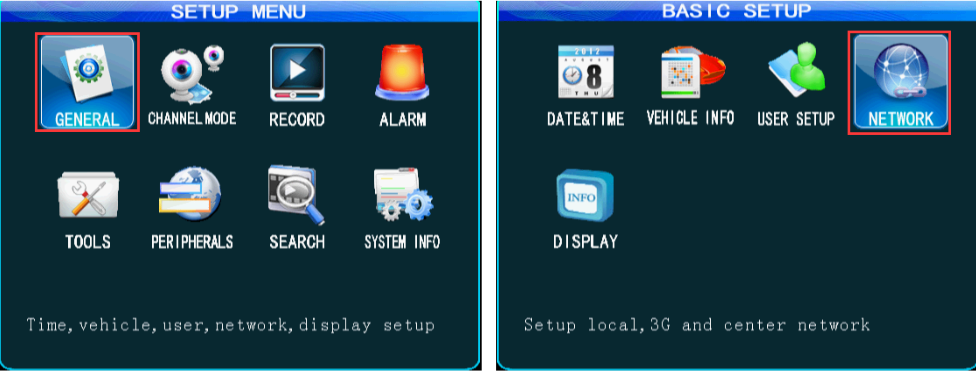
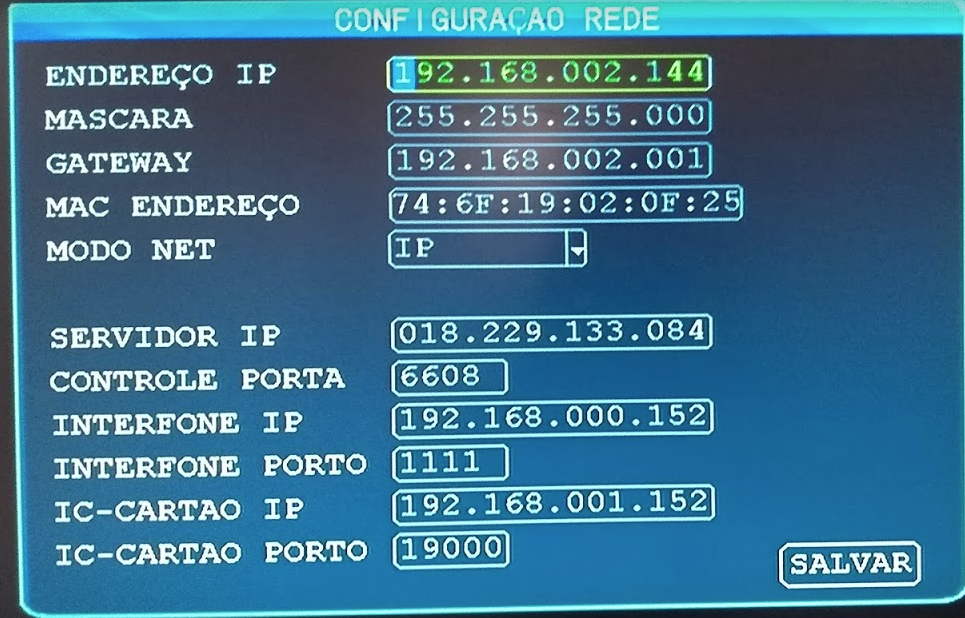
Todos os IPs inseridos nesta configuração devem ser da mesma rede que esta o roteador Wifi. Não utilizar o range de IP da NanoStation que acessou para configurá-la.
| Campo | Informação |
|---|---|
| Endereço IP | Insira um endereço IP único para ser atribuido ao MDVR. |
| Máscara | Insira o endereço de máscara de rede |
| Gateway | Endereço IP do roteador |
No campo Modo Net escolha IP ou Domain, conforme sua necessidade e informe o endereço do servidor. Caso utilize o servidor da New MKS escolha o modo domain e insira o endereço DNS 001.001.001.001
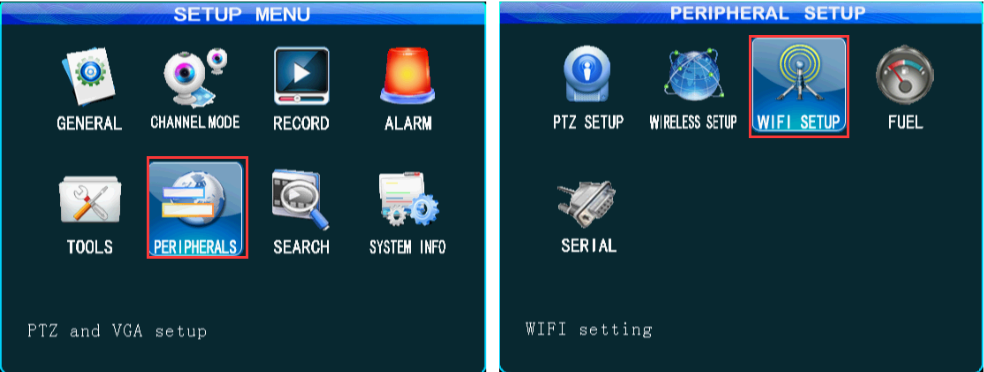
Acesse a opção de configuração Wifi do MDVR.
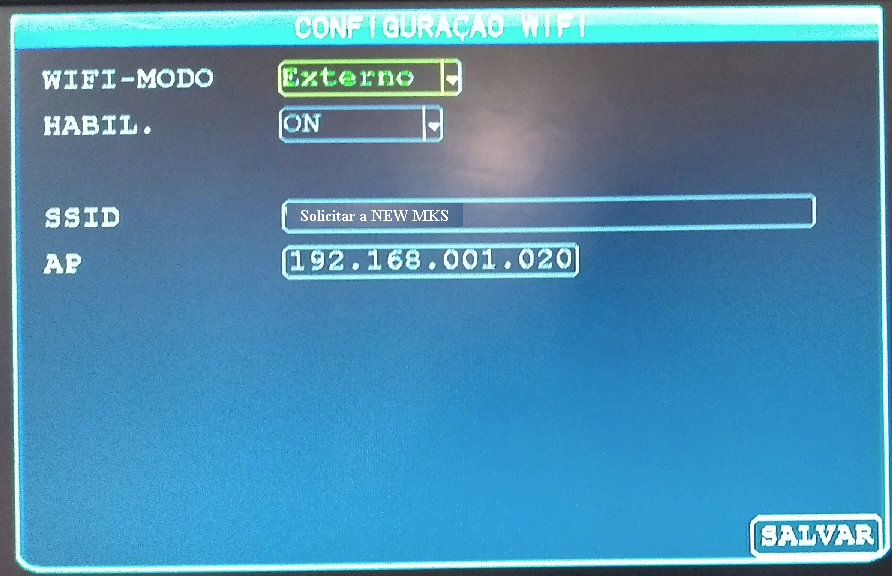
| Campo | Informação |
|---|---|
| Wifi-Modo | Selecione a opção externo |
| Habil | Insira a opção On (ligado) |
| SSID | Informe o SSID da rede que será conectado |
| AP | Insira o endereço de IP da Nanostation (o mesmo que usou anteriormente para acessar a parte de configuração da antena) |
O arquivo de vídeo gerado pelo MDVR possui um padrão. Ele é composto por:
H + DATA + HORA + FORMATO DE VÍDEO + QUALIDADE DO VÍDEO + RESOLUÇÃO + TIPO DE GRAVAÇÃO + NÚMERO DO CANAL + TAXA DE QUADRO + 0
Vamos tomar um nome de arquivo de gravação como exemplo.
 Nome do arquivo: : H20190808-095851P1N2P0.avi
                H  20190808 - 095851  P  1  N  2  P  0.avi
Se desmembrarmos o nome do arquivo podemos compreender sua estrutura.
A tabela abaixo detalha cada parte do nome.
| Parte do nome do arquivo | Descrição |
|---|---|
| H | Letra padrão, todo arquivo se inicia assim. |
| 20190808 | Informa a data do arquivo, formato AAMMDD (Ano / Mês / Dia).<br> A data do arquivo de exemplo é 08/08/2019 |
| 095851 | Informa a hora da gravação. No caso do exemplo, o arquivo foi gravado às 09-58-51 |
| P | É o formato de vídeo <br> PAL >> P <br> NTSC >> N. <br>O formato do arquivo no exemplo é o PAL |
| 1 | Qualidade da gravação. <br> 1 >> D1 <br> 2 >> HD1 <br> 3 >> CIF <br> Há também as letras A, B, e C |
| N | Indica o tipo da gravação. <br> A >> Gravação de alarme <br> N >> Gravação normal. |
| 2 | Indica o canal referente ao vídeo. <br> 1 >> Canal 1 (CH1) <br> 2 >> Canal 2 (CH2) <br> 3 >> Canal 3 (CH3) <br> 4 >> Canal 4 (CH4) |
| P | Representa o frame rate (taxa de quadros). Normalmente é sempre P mas pode aparecer outras Letras. |
| 0 | Não possui significado. |
A tabela acima é um exemplo, se juntarmos todas as letras da coluna da esquerda formamos o nome do arquivo de exemplo.
Este procedimento reseta a senha do MDVR. <br>
Útil quando não se tem acesso a senha cadastrada no dispositivo e é necessário fazer alterações nas configurações.
!> Este procedimento deve ser realizado apenas com dispositivo de modelo: V2S2
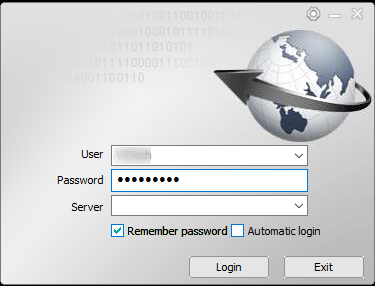
Neste passo a passo iremos mostrar como alterar o idioma do Software Cliente
Faça o login utilizando suas credenciais de acesso no servidor.
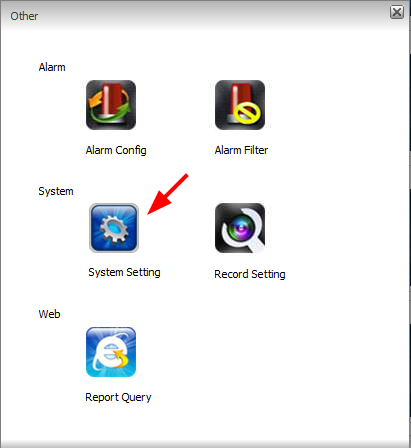
Clique no botão Other.

Clique em System
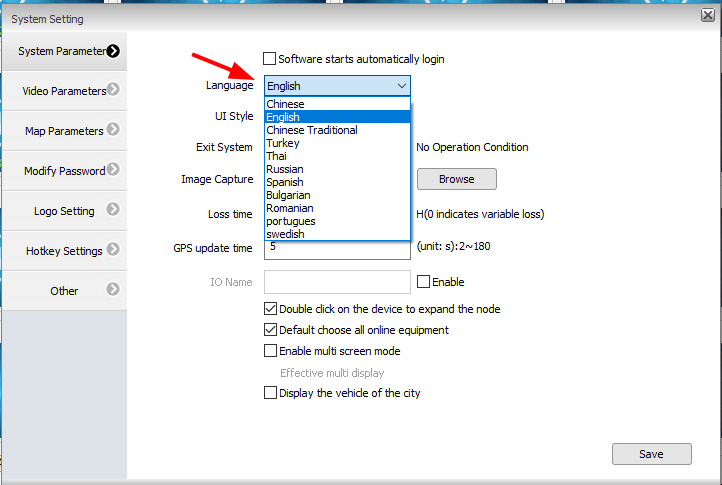
Na opção language selecione o idioma desejado
Para atualizar a Firmware do equipamento basta fazer o download do arquivo T19032202 e colocar na raiz do cartão de memória e inserir no MDVR.
Ao iniciar o processo de atualização
aparecerá a
tela upgrading…
Aguarde* até a finalização da atualização.
*Este processo demora alguns minutos