 Configurações Prévias
Download do Aplicativo
Instalação
Login
Primeiros Passos
Visualização em tempo real
Histórico de GPS
Gravação
Configurações
Configurações Prévias
Download do Aplicativo
Instalação
Login
Primeiros Passos
Visualização em tempo real
Histórico de GPS
Gravação
Configurações
Configurações Prévias
Download do Aplicativo
Instalação
Login
Primeiros Passos
Visualização em tempo real
Histórico de GPS
Gravação
Configurações
Configurações Prévias
Download do Aplicativo
Instalação
Login
Primeiros Passos
Visualização em tempo real
Histórico de GPS
Gravação
Configurações
 Voltar
Para instalar o aplicativo no seu smarthphone, inicialmente, vamos permitir que uma apk seja instalada.
!> Observação : As imagens abaixo foram tiradas como exemplo, existe a possibilidade do caminho até essa configuração ser um pouco diferente dependendo do modelo do seu aparelho.
Clique em "Configurações" e em seguida clique em "Segurança".
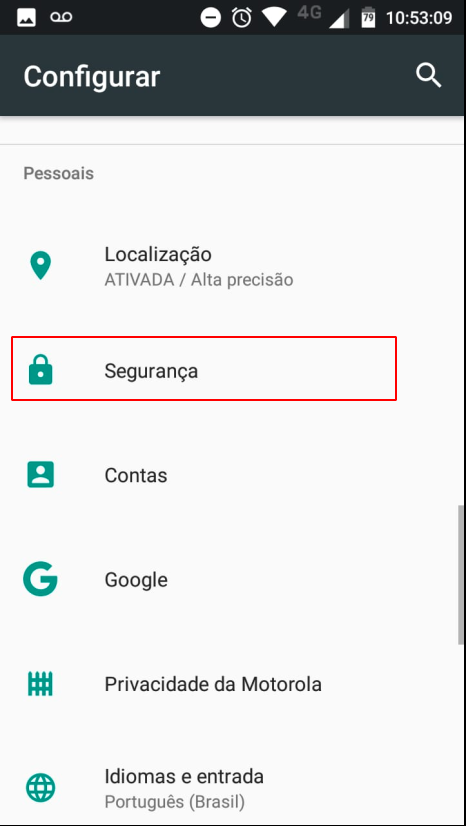
Encontre a opção "Fontes Desconhecidas"
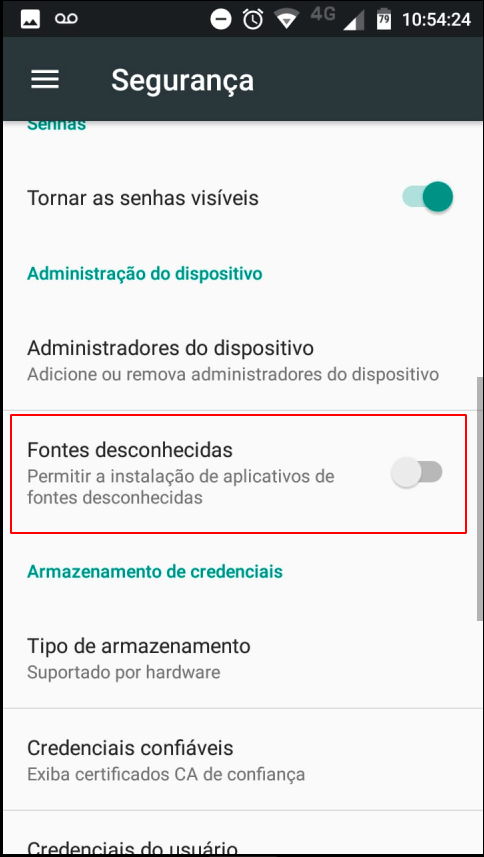
Selecione essa opção de forma a permitir que a APK seja instalada. Essa configuração nada mais é que uma permissão para instalar aplicativos que não estejam na Play Store.
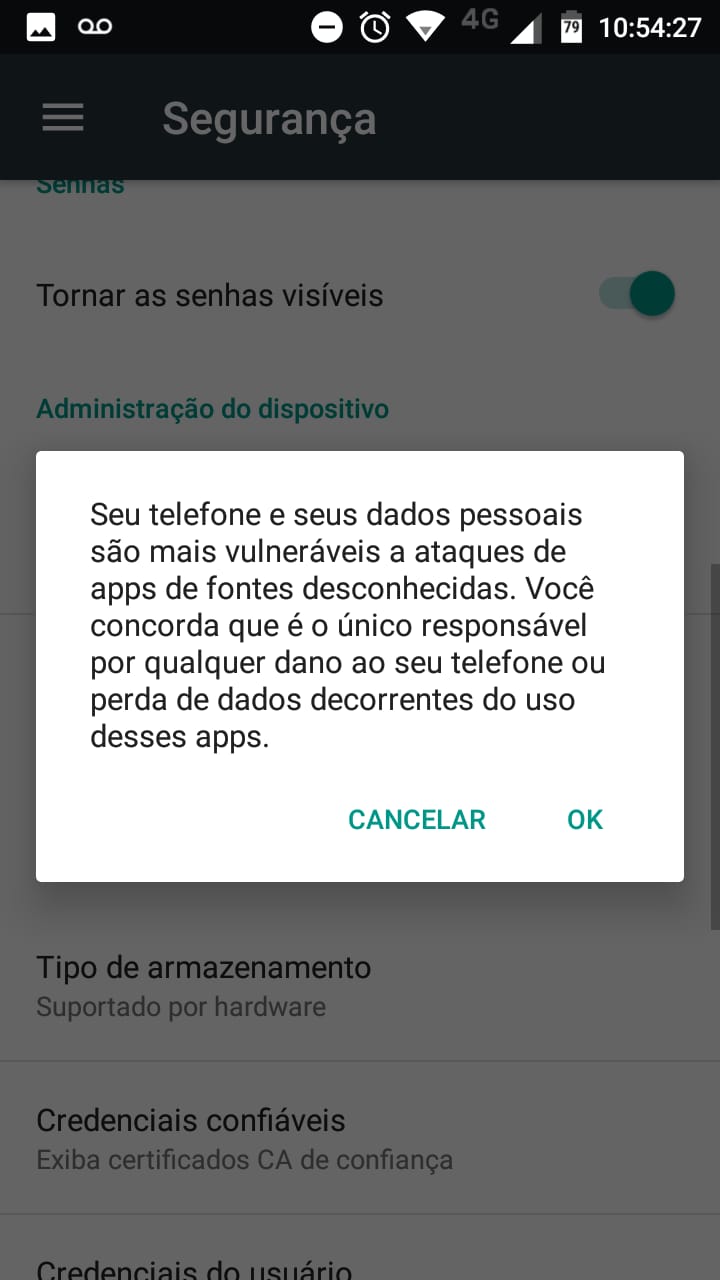
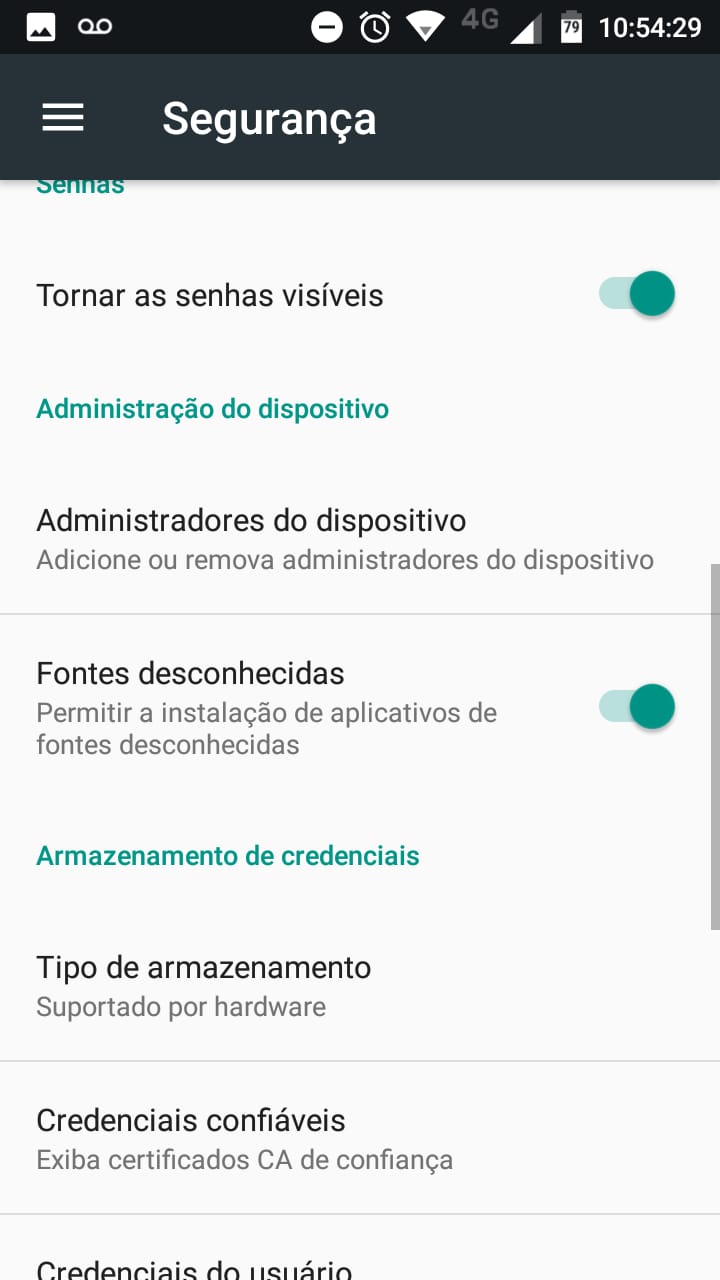
Confirme o aviso de segurança e pronto. Seu smartphone está preparado para receber nosso aplicativo.
Acesse o link abaixo usando seu smartphone:
Solicite o link para download Aplicativo Android New MKS
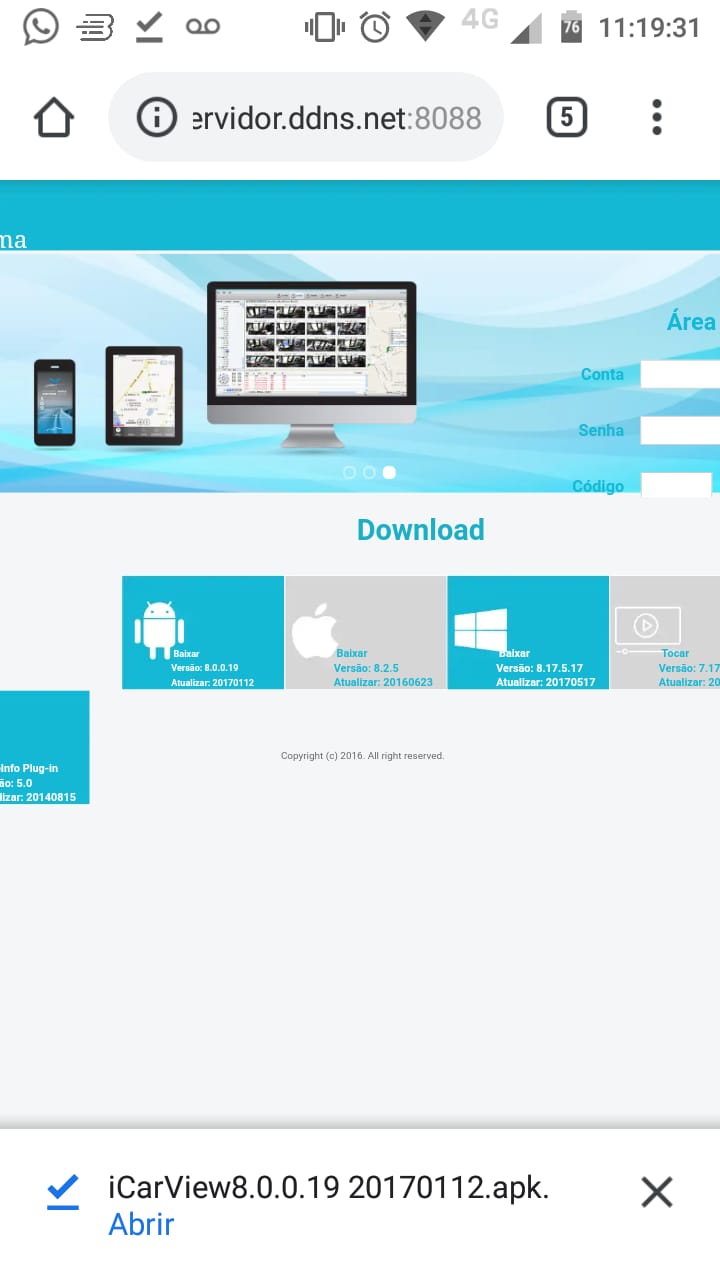
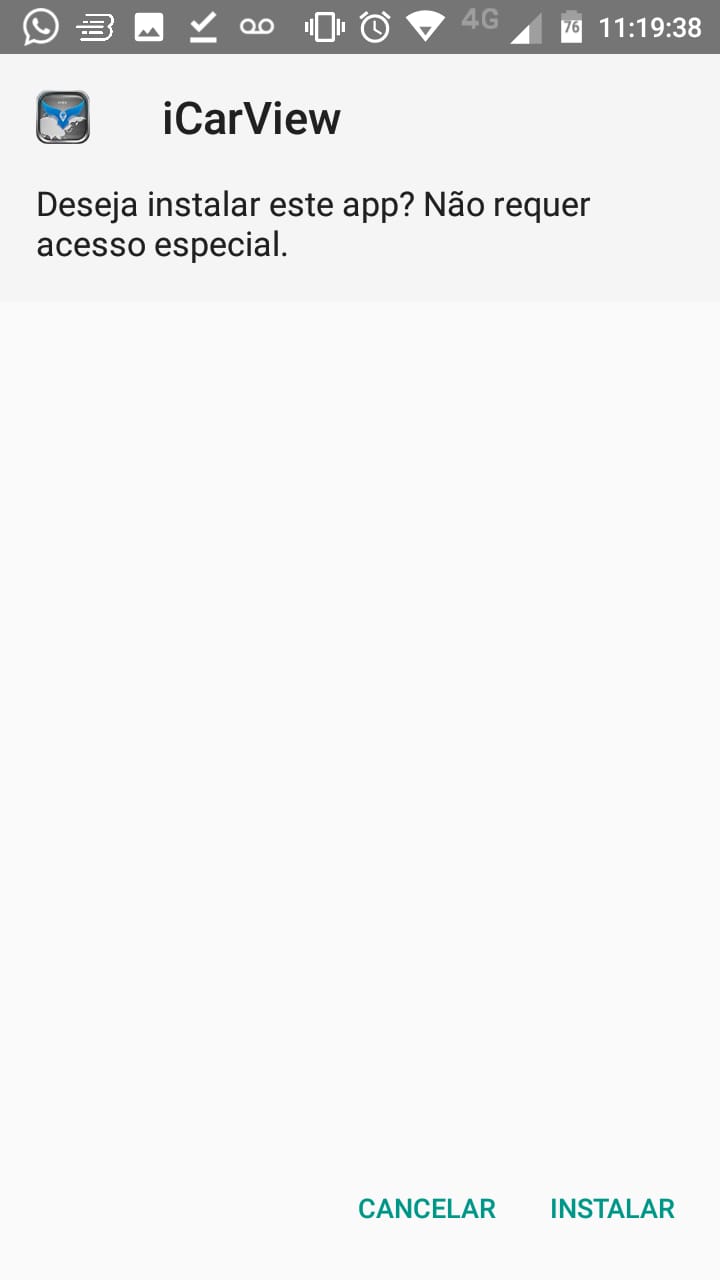
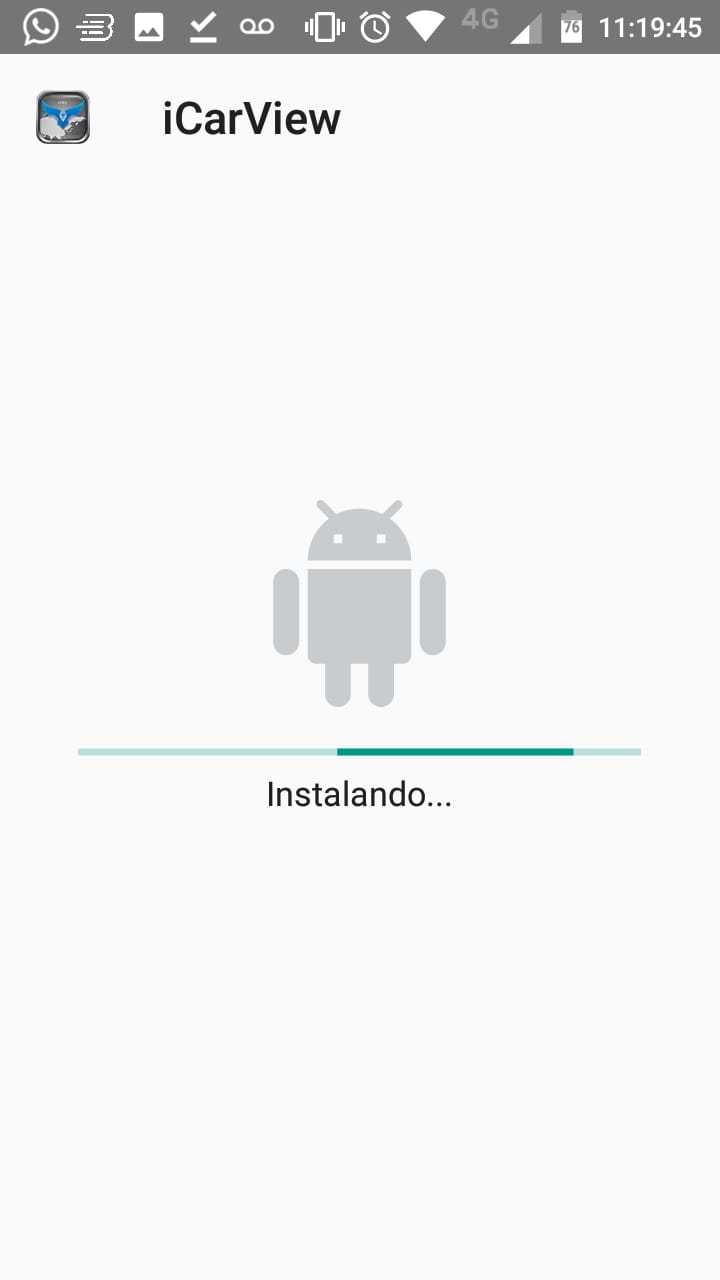
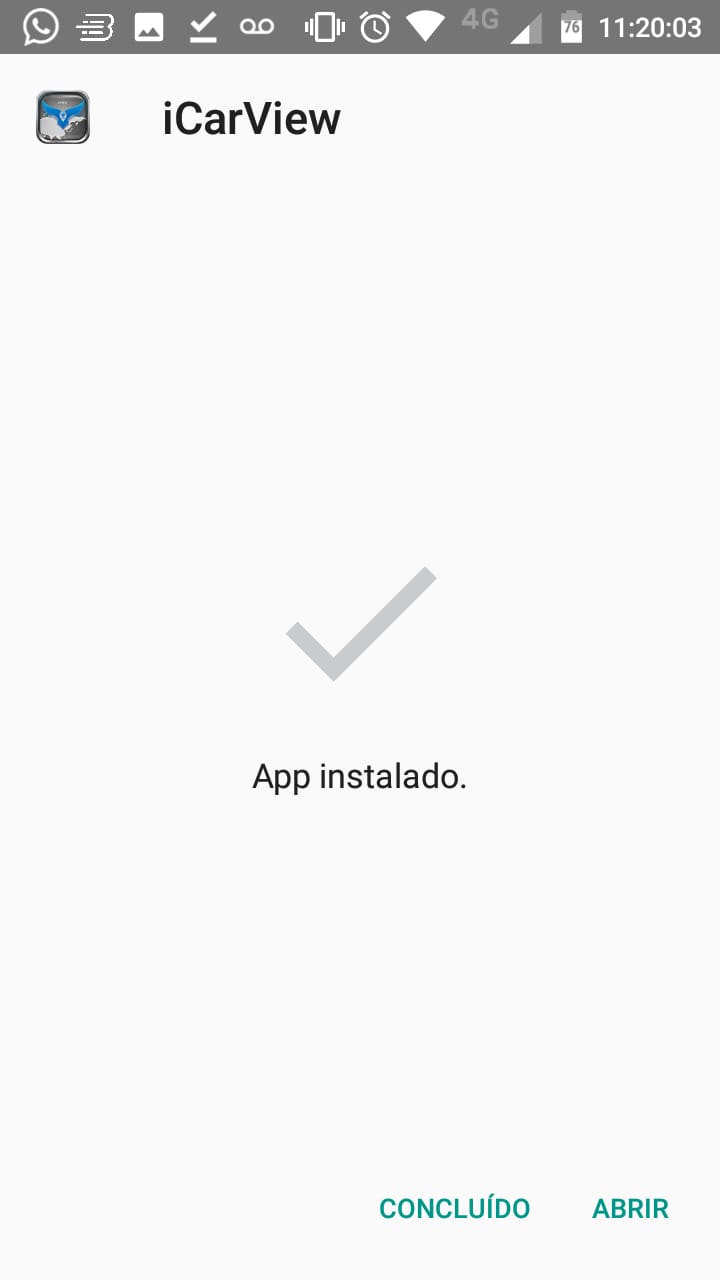
Na tela de login, insira seu usuário e senha. Em seguida, entre com o endereço do servidor: Entre em contato para solicitador o servidor
A tela inicial do aplicativo permite você navegar entre as diferentes funcionalidades.
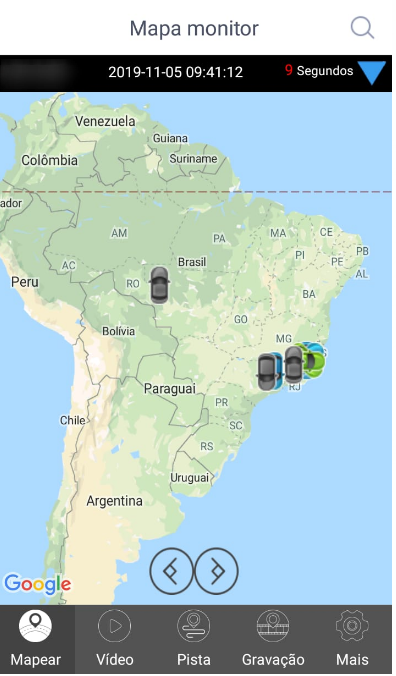
Para acompanhar um veículo específico, aproxime-se dele e clique sobre o ícone do carro no mapa.
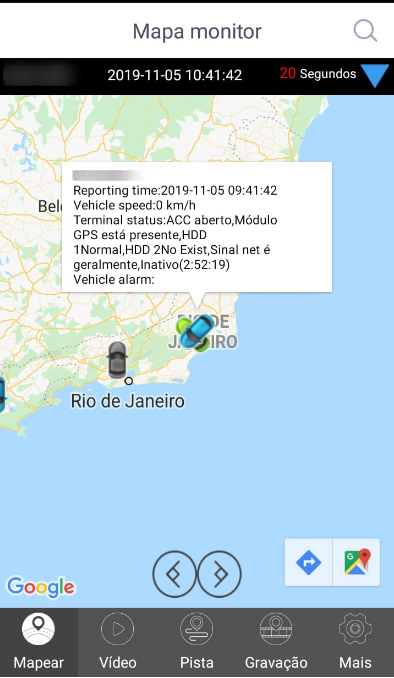
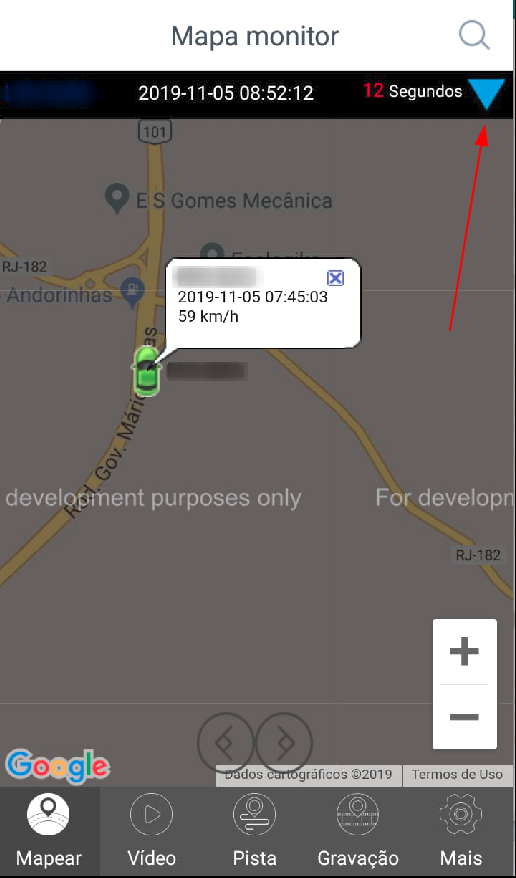
Caso deseja alterar a taxa de atualização do carro no mapa, clique na seta azul no canto superior direito e defina a taxa desejada. O tempo em segundos indicados ao lado, refere-se ao tempo que falta para a posição do veículo ser atualizada.
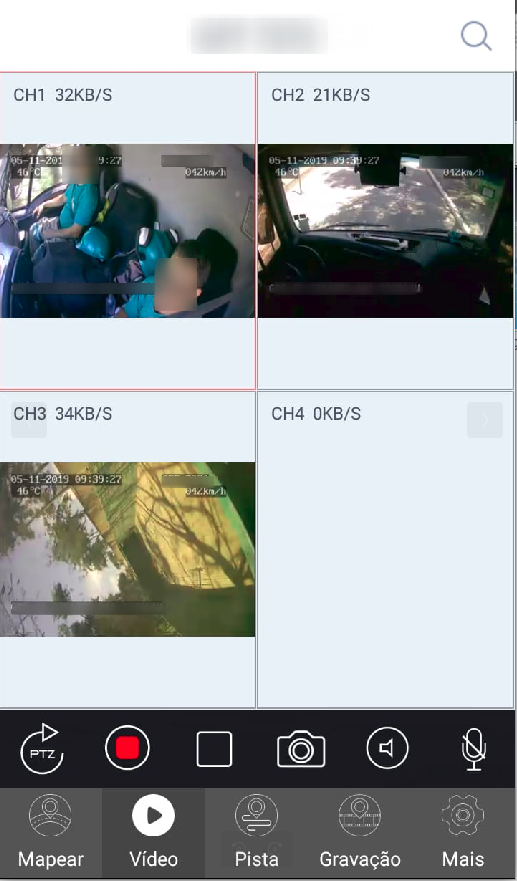
Para visualizar as imagens em tempo real, siga os passos abaixo:
Clique, no botão Vídeo. Ele está localizado na parte inferior da tela.
Clique na Lupa no canto superior direito.
Escolha o veículo que você deseja visualizar as imagens em tempo real. Você pode buscar por um específico na aba "Busca de terminal ", ou procurá-lo na lista exibida.
Essa funcionalidade permite observar o trajeto percorrido por um veículo durante um determinado período escolhido. Para isso, siga as instruções abaixo:
Clique no botão Pista de Reprodução na parte inferior da tela.
Clique na Lupa no canto superior direito da tela.
Defina a busca: Escolha o veículo, a data e o período do dia desejado.
Em seguida, o mapa aparecerá indicando o trajeto percorrido pelo veículo pesquisado dentro da faixa de tempo estabelecida na busca.
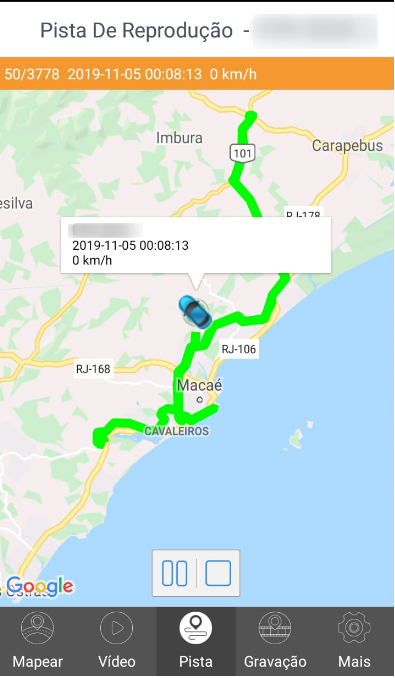
Essa funcionalidade permite a busca por gravações de vídeo no servidor ou no dispositivo.
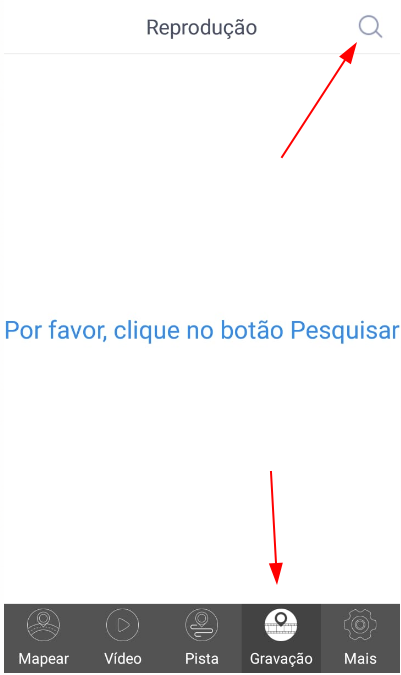
1.Clique em Gravação na parte inferior da tela.
Clique na Lupa no canto superior direito da tela.
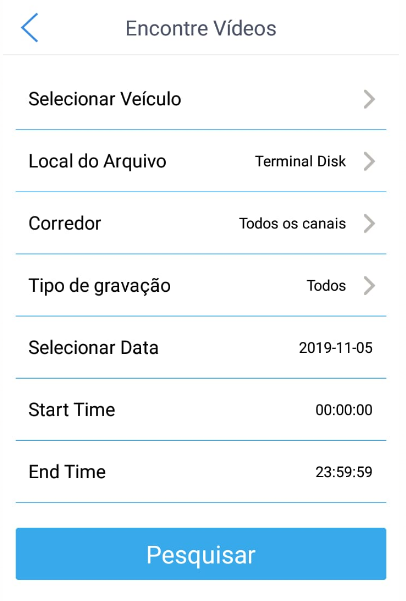
Defina os parâmetros da busca.
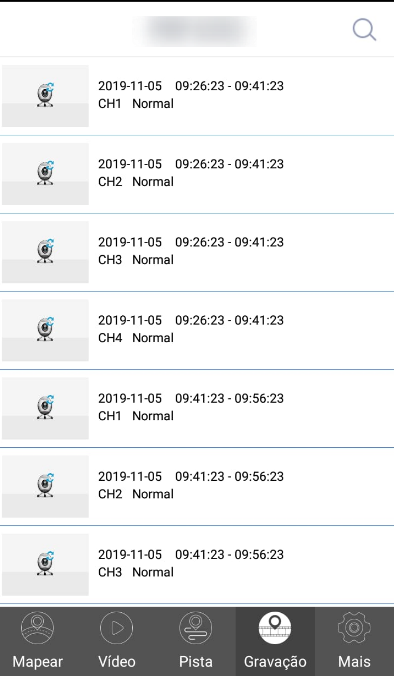
Clique em pesquisar.
Veja a abaixo a sequência de passos:
Indica qual é o usuário que está logado no aplicativo.
Define qual mapa será utilizado pela aplicação, recomendamos não alterar esse parâmetro.
Recomendamos não alterar esse parâmetro.
Define se a grandeza de velocidade será Km/h ou Mph
Recomendamos não alterar esse parâmetro.
Mostra a versão instalada do apĺicativo.
Permite trocar de usuário.